
装好到出图,五分钟
不需要看说明书。下面是日常最常用的操作,以及几个容易卡住的地方 —— 尤其是密钥配置和手机传图这两处。
五个动作走完全程
打开软件
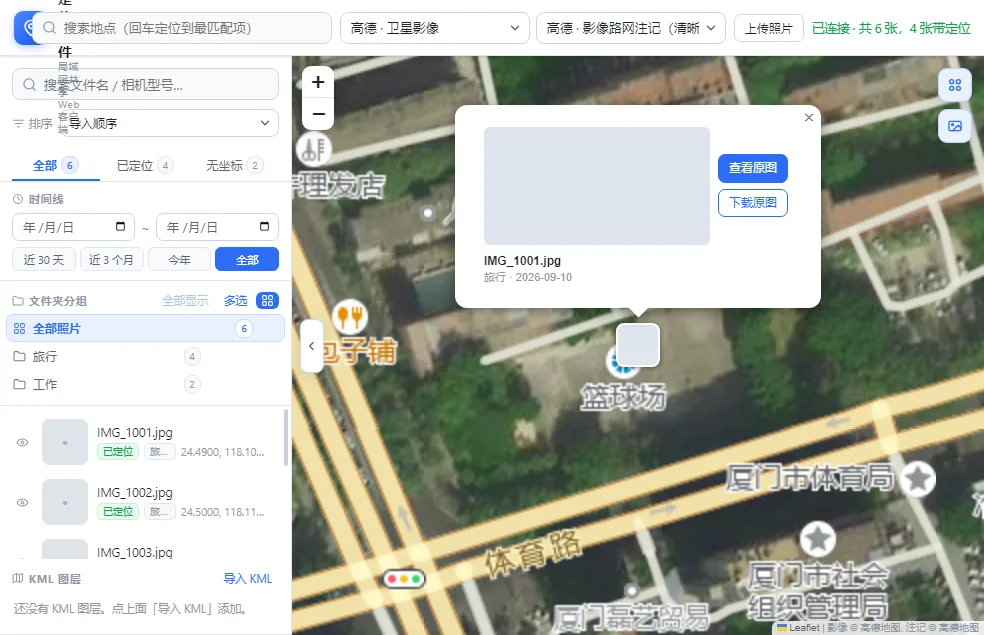
绿色版双击即用;安装版装好后桌面与开始菜单会显示中文名「照片地图定位」。 默认加载高德卫星影像,不需要任何配置。
导入照片
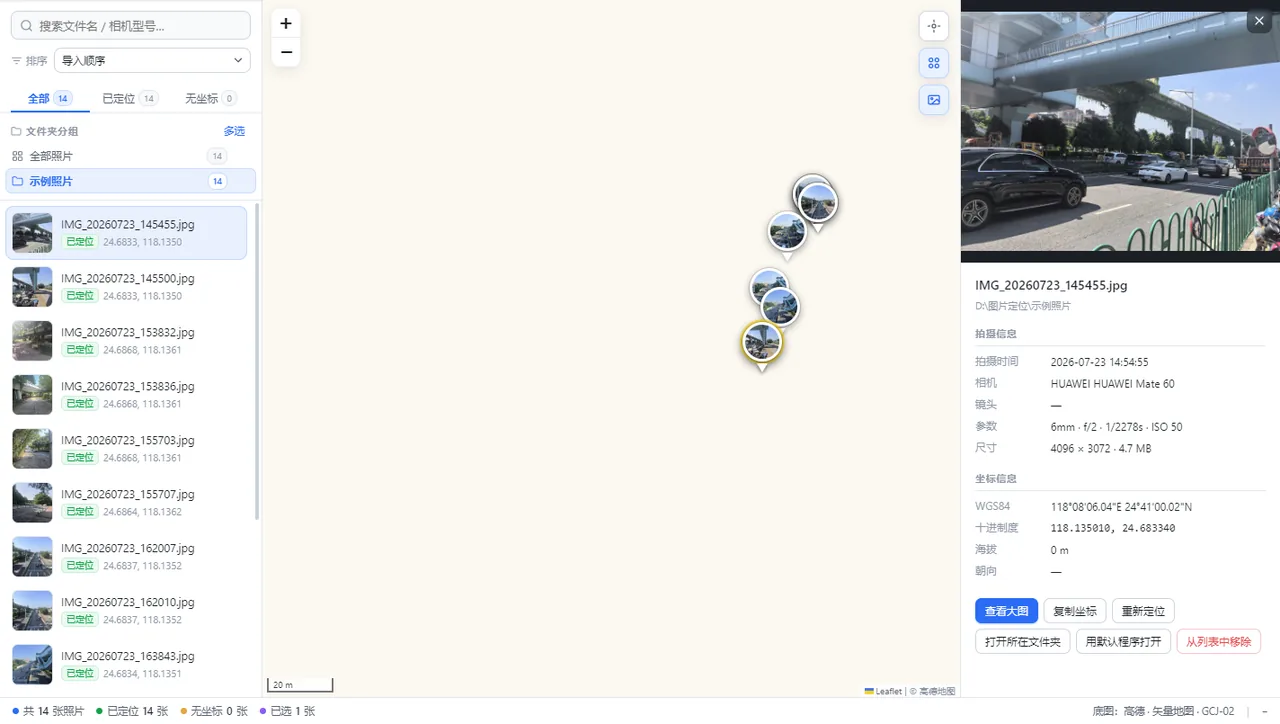
把整个 示例照片 文件夹直接拖进窗口,或者点左上角「导入照片」。
也能点「导入文件夹」递归扫描子目录。
看它自动落点
照片按 GPS 坐标落成圆形标记,同一位置的自动聚合。左侧出现缩略图列表, 底部状态栏显示「共 N 张 · 已定位 N · 无坐标 N」。
点开查看
点地图上的圆形标记 → 弹出该位置的照片 → 点「查看大图详情」进入完整信息面板。 左侧点任意照片,地图会飞到该位置并高亮。
导出成果
需要交给其他软件时,导出 GeoJSON、KML 或 CSV。
KML 可直接在 Google Earth 里打开。
为什么换底图,照片不会偏
照片 EXIF 里的 GPS 坐标是 WGS84,而高德用的是 GCJ-02「火星坐标」。 两者在北京地区相差约 Δ经 0.006243° · Δ纬 0.001403°,折合约 531 米。
软件会根据当前底图自动换算 —— 切到高德时加上偏移,切回 Esri 时再纠回来。 所以无论怎么切,照片都落在同一个真实位置。
切换底图
顶栏的两个下拉框分别控制「底图」与「注记图层」。影像底图可以再叠一层路网或地名注记。
- 底图与注记可以自由组合,比如「高德·卫星影像 + 高德·影像路网注记」
- 切换后照片做一次坐标重投影,标记位置不变
- 天地图需要先配置密钥才会出现在下拉里,见下一节
地点搜索与天地图密钥
不配也能用 —— 底图与照片落点都不需要密钥。 但配置之后,地点搜索会更准更快,天地图这类权威底图也会解锁。
高德地图(首选,免费,中文地名最准)
前往 console.amap.com/dev/key/app 注册登录,
进入「应用管理 → 创建新应用 → 添加 Key」。
IP 白名单可以留空。拿到 Key 后,点软件右上角齿轮 → 填入 → 保存。
天地图(可选,底图权威)
前往 console.tianditu.gov.cn/api/key 注册登录,
创建应用时应用类型必须选「服务器端」。
301012 权限类型错误。
配置后,顶部底图下拉里会出现「天地图」分类,包含卫星、矢量、地形与对应注记。
验证密钥是否生效
设置里点「测试当前 Key 是否可用」—— 它会用「天安门」试搜一次, 并告诉你实际命中了哪个源、Key 有没有问题。
把手机里的照片,直接收进电脑
电脑在局域网内开一个小服务,手机用浏览器打开地址就能传图。 全程不经过互联网,收到的照片会自动解析 EXIF 并进入照片库。
开启服务
顶栏「手机导入」选择一个接收文件夹后点「开始接收」;
或使用 V4.0 的「局域网共享」,会给出一个形如
http://192.168.1.5:8899/k7m2p9 的短网址,并显示二维码。
手机连上同一个网络
扫码或手动输入网址。必须是同一个 WiFi,不能用手机流量。
选照片上传
V4.0 不需要先选文件夹:服务端会按拍摄时间自动归入
共享目录\2026年09月\ 这样的年-月目录。
每张传完都会标注「含定位 / 无定位」, 页面顶部还会汇总本次的成功、跳过、拒收与失败张数。
微信传过去的照片没有坐标
微信、QQ 的内置浏览器为了省流量会把照片重新压缩, 顺带把 EXIF 里的定位信息一起删掉。浏览器本身不会改动原始文件字节, 所以只要手机给出的是原图,坐标就一定还在。
- 在微信里点右上角 ⋯ →「在浏览器打开」,再用系统浏览器选照片
- 或者用上传页的第二个入口「传原图(从文件里选)」
- 没有定位的照片会被直接拒收,不会在磁盘上留下半张文件
常见问题
照片拖进去,显示没有定位?
说明这张照片的 EXIF 里没有 GPS 信息。微信/QQ 收图、截图、修图后另存,通常都会丢失定位。
可以在左侧「无坐标」分类里找到它们,用「手动定位」在地图上逐个指定拍摄位置。
地图是空白的,瓦片加载不出来?
底图瓦片需要联网。如果所在网络访问受限,换一套底图源试试。
天地图需要先在设置里填入密钥;Esri 与 OpenStreetMap 在国内部分网络下也可能不可达。
照片位置有偏移?
先确认当前底图与坐标系是否匹配 —— 正常情况下软件会自动处理,不需要手动干预。
如果照片本身的 GPS 就是错的(例如室内定位漂移),用「手动定位」修正即可。
手机连不上那个网址?
按顺序排查这三条:
1. 确认手机和电脑连的是同一个 WiFi,不是手机流量。
2. Windows 首次启动服务会弹防火墙授权,必须勾选「专用网络」并允许。
3. 公司或酒店的 WiFi 常开了「AP 隔离」,设备之间不能互访 —— 换个 WiFi,或者开手机热点让电脑连上去。
支持 RAW 格式吗(.CR2 / .NEF / .ARW)?
暂不支持直接从列表导入。可以先用其他工具导出成 JPEG 再导入。
软件会不会改动我的原文件?
不会。软件只记录照片路径,不移动、不修改、不删除原文件。
从列表移除照片也不会动磁盘上的文件。网页端的「删除照片」会把原文件移入系统回收站, 可以从回收站还原。
两个键就够
| 按键 | 作用 |
|---|---|
| F | 缩放到全部照片 |
| Esc | 关闭弹窗 / 取消手动定位 / 收起详情面板 |
存在哪儿
| 内容 | 位置 |
|---|---|
| 照片库与设置 | %APPDATA%\PhotoMapLocator\library.json |
| 缩略图缓存 | %APPDATA%\PhotoMapLocator\thumbs\ |